还在一张张手动修图、手动添加磨砂玻璃效果?面对几十上百张图片素材,逐张调整亮度、对比度、滤镜和模糊参数,不仅耗费大量时间和精力,还容易出现每张图片效果不一致的问题。其实想要高效批量美化图片、制作统一的磨砂玻璃质感,根本不用复杂操作。首助编辑高手专为批量图像处理设计,集成了一键批量美化、自定义磨砂玻璃效果等实用功能,适配各类图片格式,参数可调、效果自然,完美解决批量修图效率低、风格乱的痛点,下面为大家带来详细的实操教程。
1、启动《首助编辑高手》

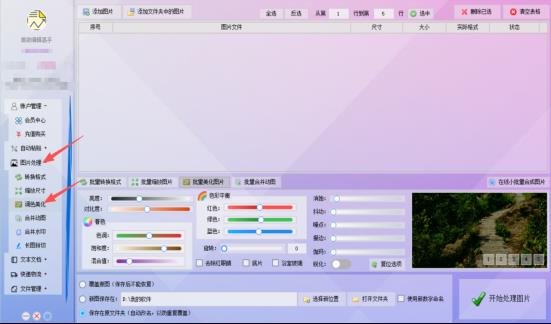
2、进入页面,点击《图片处理》中的《调色美化》功能,进入操作页面。
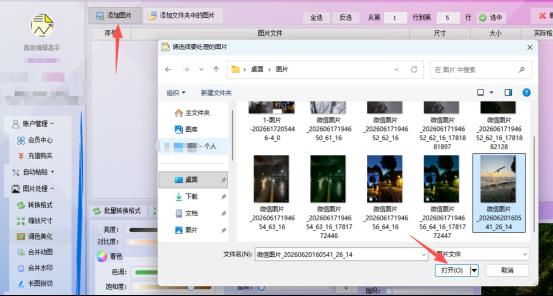
3、点击《添加图片》,选择需要美化的图片,然后点击《打开》,完成导入。
4、勾选需要处理的图片,然后在下方美化图片中调整需要修改的参数
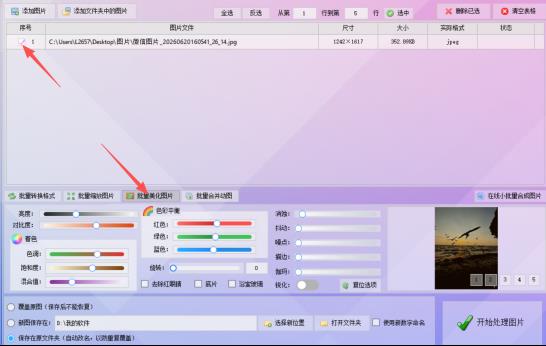
5、参数调整好了,勾选《浴室玻璃》功能进行应用

6、参数都调整好了,选择《开始处理图片》。
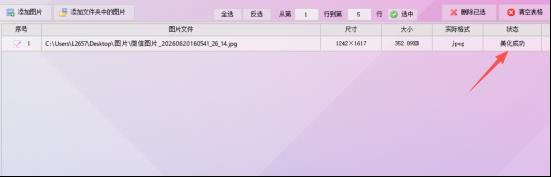
7、状态栏显示《美化成功》即为处理完成。
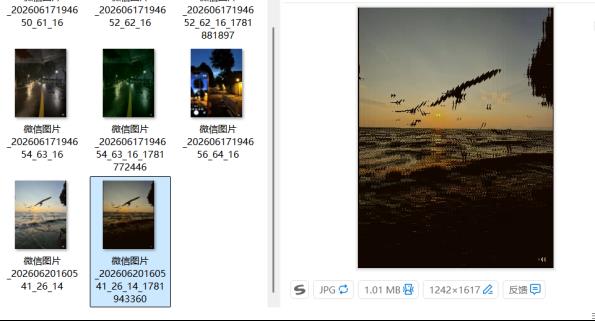
8、效果展示。
整套操作简单易上手,零基础也能快速掌握!利用首助编辑高手的批量功能,轻松实现图片一键美化、批量生成高级磨砂玻璃效果,省时又出片。后续需要批量处理各类图片素材,都可以用这个方法快速搞定。赶紧动手试试,解锁高效修图新方式吧!