经常在网上冲浪,看到那些搞笑的视频片段,是不是总想一键把它变成表情包收藏起来?其实将TS视频批量转换成 GIF 动图非常简单。今天就手把手教大家如何利用工具高效完成这一操作,具体步骤如下:

第一步:进入功能板块首先打开“媒体梦工厂”软件的主界面,在左侧的功能导航栏中找到并点击“智能转码”板块,准备开始转换工作。
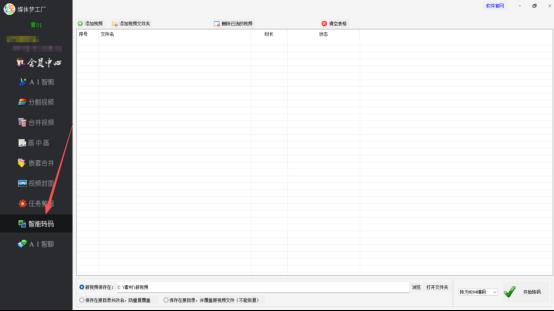
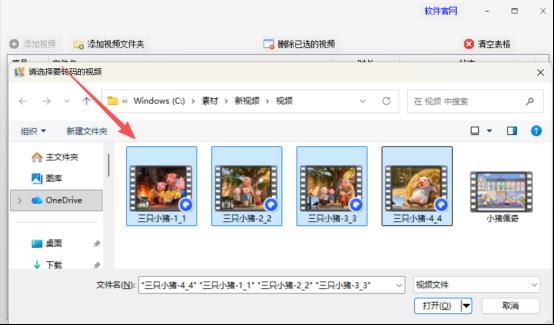
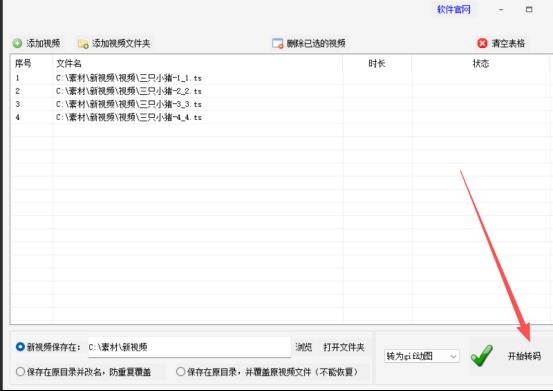
第二步:导入视频素材进入转码界面后,点击“添加视频”按钮。您可以一次性选中多个需要制作成表情包的搞笑TS视频,将它们全部批量导入到软件列表中。
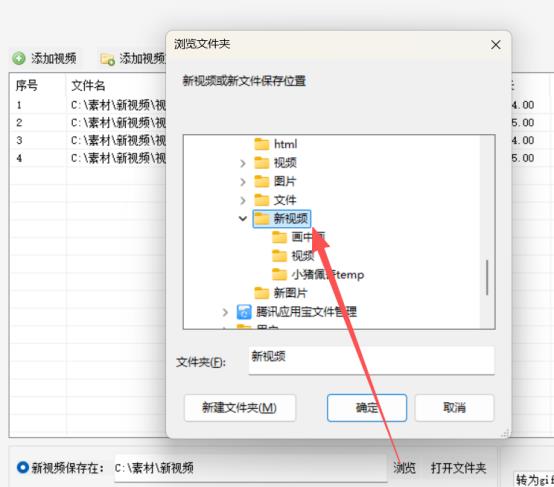
第三步:设置保存路径为了避免文件混乱,建议提前规划好输出位置。这里推荐选择“保存在指定文件夹”,并新建一个专属目录;当然,您也可以根据需求选择保存在原目录(支持改名或直接覆盖,但需注意覆盖后无法恢复)。
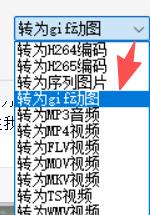
第四步:选择转换格式在转码格式选项中,软件提供了丰富的选择(如H264/H265编码、序列图片、MP3音频等)。为了实现我们的目标,请务必勾选“转为GIF动图”选项。
第五步:启动转码任务确认所有设置无误后,点击“开始转码”按钮。此时下方的进度条会开始滚动,显示当前的处理状态,只需耐心等待即可。
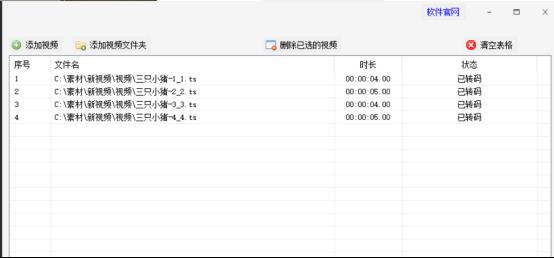
第六步:等待转换完成当界面上方的状态栏统一显示为“已转码”时,就代表所有的视频都已经成功处理完毕,生成了对应的动图文件。
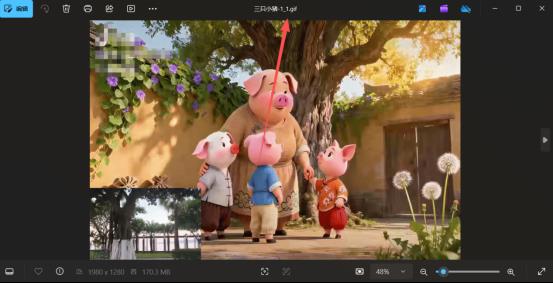
第七步:查看成品效果最后,直接打开视频,您会发现原来的TS视频一键转换成需要的 GIF 动图了。现在,您就可以把这些新鲜出炉的表情包拿去和朋友们斗图啦!
以上就是将视频批量转换成 GIF 动图的完整教程啦!操作是不是非常简单?以后遇到有趣的视频素材,再也不用一个个手动截图了,利用这个方法就能轻松制作出专属的趣味表情包。如果您还有其他关于视频处理的技巧想了解,欢迎随时关注我们的后续更新!