在忙碌的工作中,时间就是金钱。使用我们的图片批量处理工具,轻松缩小图片像素,让您的工作更加高效。一键操作,告别繁琐,让您有更多时间享受生活。高效工作,从这里开始!

第一步、进入图片处理板块
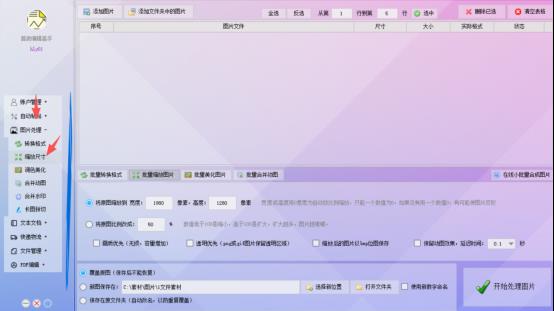
首先,打开“首助剪辑高手”软件的主页面。在左侧的功能板块栏中,找到并点击选择“图片处理”模块的“缩放尺寸”,进入专属操作界面。
第二步、 批量导入待处理图片
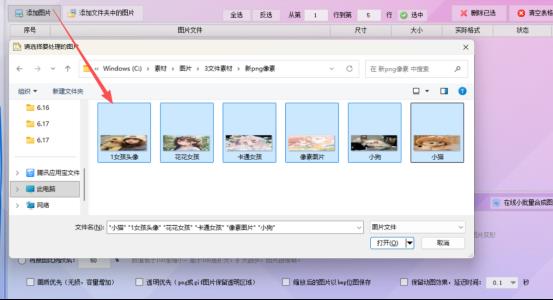
进入操作页面后,点击界面上的【添加图片】按钮。在弹出的文件夹窗口中,选中您需要处理的png图片进行导入,该工具支持多种主流图片格式,满足您的不同需求。
第三步、选择批量缩放功能
图片导入完毕后,在下方的功能选项框中,找到并点击选择“批量缩放图片”功能,准备进行像素调整。

第四步、 自定义缩小图片像素
在弹出的缩放设置框内,您可以根据实际需求,选择缩放方式,支持手动输入目标像素数值,或按比例进行缩放,精准控制图片缩小的比例和尺寸。小编选择按比例缩放

第五步、 灵活设置保存路径
参数设置完成后,系统提供三种灵活的保存方式供您选择:一是“覆盖原图”,直接替换原文件;二是“保存在新位置”,将处理后的图片另存至指定文件夹;三是“新图保存在原图文件夹并自动改名”,有效防止文件重复覆盖。请根据您的实际工作习惯任选其一。

第六步、 一键执行并查看效果
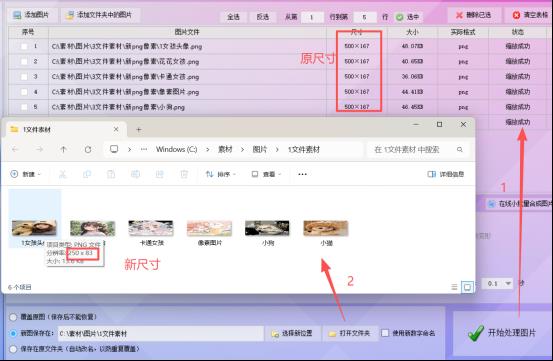
所有设置确认无误后,点击【开始缩放】按钮。等待状态栏提示“缩放成功”后,即可打开保存路径查看处理后的图片,您会发现图片像素已按预期成功缩小,大幅释放了存储空间。
希望这篇实用的操作指南能帮您大幅提升图片处理效率,轻松告别繁琐的手动调整烦恼。如果在实际操作中遇到任何疑问,欢迎随时交流探讨!