告别手动转换!首助编辑高手一键批量生成TXT拼音版
汉字批量转拼音教程:首助编辑高手实操指南,建议收藏
还在为海量TXT文档的拼音转换而头疼?首助编辑高手带来革命性的文本处理体验,它不仅支持批量处理图片,更拥有强大的文本批量操作功能。下面,我们就以“快速将文档汉字改成拼音”为例,一起来轻松试试吧!

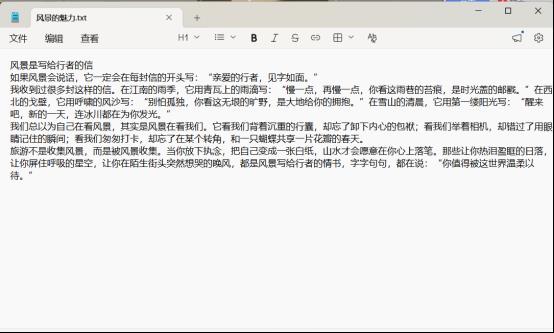
第一步:准备并查看素材首先,将需要处理的TXT文档统一保存在电脑桌面的某个文件夹中。您可以先打开文档简单查看一下,确认其中内容均为需要转换的汉字。
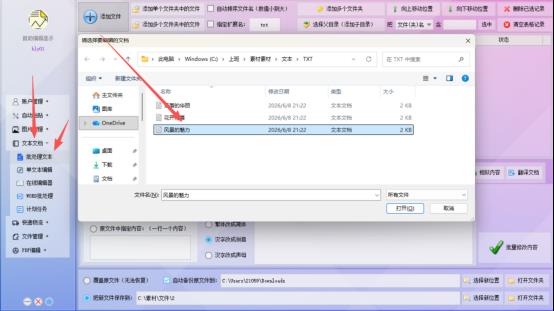
第二步:批量导入TXT文档打开首助编辑高手软件,进入“文本文档”板块的批处理文本。点击上方功能栏的“添加文件”按钮,在弹出的窗口中选中需要修改的TXT文档。软件支持一次性勾选多个文档进行批量处理(为方便演示,本次测试仅导入了一个文档)。
第三步:选择文本处理功能在文本处理功能面板中,找到并点击“修改内容”选项,随后在下拉菜单中选择“花样内容修改”,这里内置了多种实用的文本修改模式。

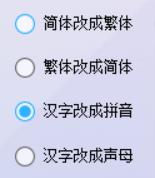
第四步:设定拼音转换模式在花样内容修改的选项中,勾选“汉字改成拼音”功能。如果不需要其他附加设置,保持默认状态即可。
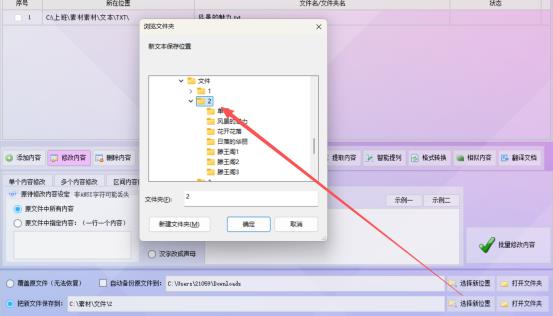
第五步:自定义保存路径为了防止覆盖原文件,系统支持自定义保存路径。点击选择新位置,在弹出的窗口中指定一个空白文件夹作为输出路径,确保新生成的文档有独立的存放空间。
第六步:一键批量修改确认以上所有选项和路径设置无误后,点击页面右下角的“批量修改内容”按钮,软件便会自动开始高效处理。等待状态栏显示修改成功即可。
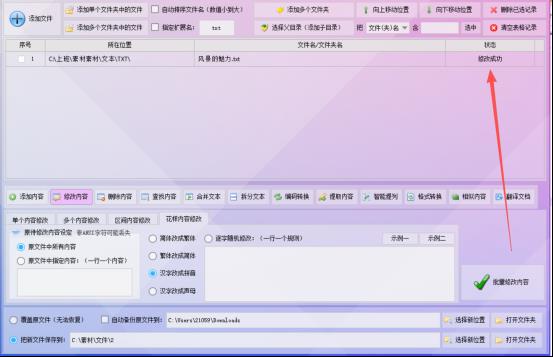
第七步:查看转换结果当系统提示处理完成后,前往刚才设置的保存路径。打开新生成的TXT文档,您会发现原本复杂的汉字内容,已经全部被整齐、准确地转换成了拼音。
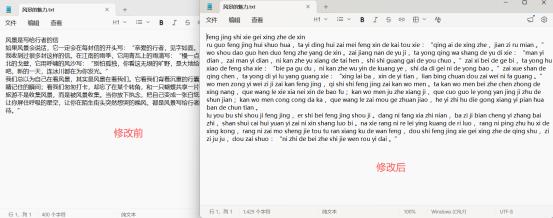
通过以上简单的七步操作,首助编辑高手就能帮您瞬间完成海量文档的拼音转换工作。无论是处理学习资料还是整理文本数据,都能大幅提升您的工作效率。赶紧下载体验,让繁琐的文本处理变得轻松自如吧!