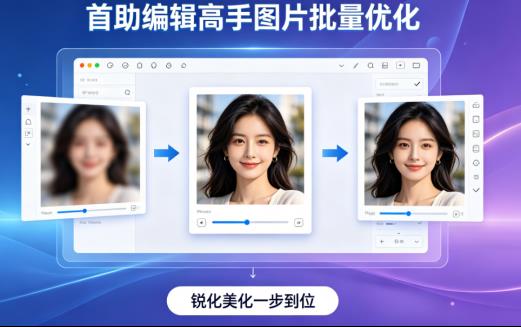
日常修图、电商出图、素材整理中,最耗时费力的莫过于批量处理图片。多张图片存在模糊发灰、质感不足、清晰度欠缺等问题,逐张手动锐化、调整美化参数,不仅效率极低,还容易出现色调、画质效果不统一的情况,严重影响整体视觉质感。面对海量图片优化需求,专业PS操作复杂、新手难上手,在线工具压缩画质、批量限制多,很难满足日常高效修图需求。而首助编辑高手作为轻量化全能图片处理工具,主打傻瓜式批量操作,内置专业锐化、亮度、对比度、饱和度等美化参数,支持一键批量套用设置,兼顾画质修复与质感升级,零基础也能快速完成大批量图片高清优化。今天本文就详细讲解这款软件批量锐化、美化图片的完整操作方法,轻松实现高效修图、统一出图质感。
1、启动首助编辑高手,进入页面,点击《图片处理》功能。
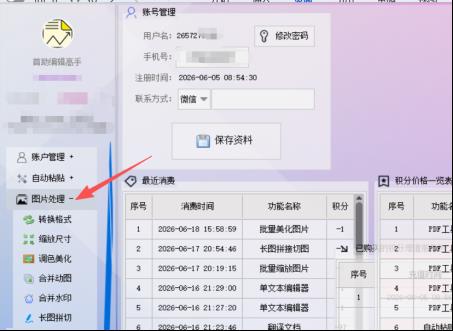
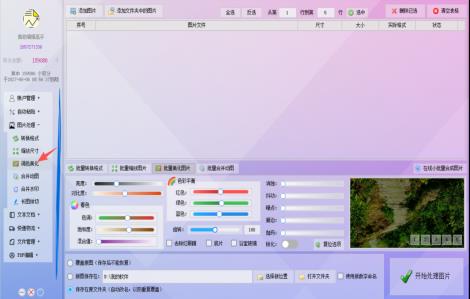
2、点击图片处理中的《调色美化》功能,进入页面。
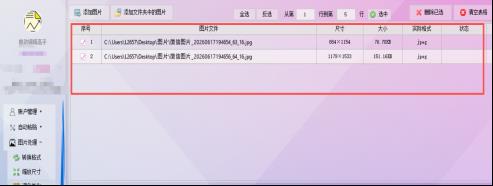
3、点击添加图片,导入需要处理的图片并点击打开。
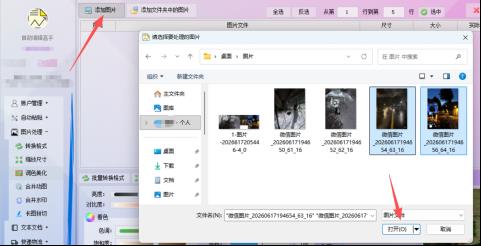
4、导入完成后,可以通过主页面的列表直观地查看每张图片的详细属性。包括文件路径、名称、尺寸以及大小等信息。
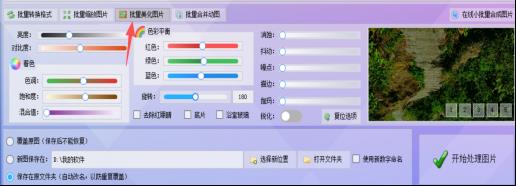
5、确认照片无误,点击《批量美化图片》功能,进入面板。
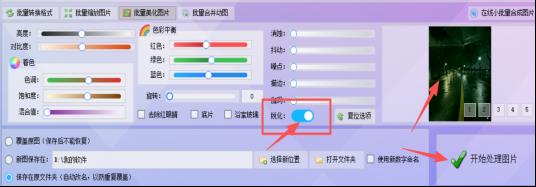
6、在美化功能列表中,可以按自己的需求进行调整数值并找到“锐化”选项并将其开启。此时,您可以随时观察界面右侧的实时预览窗口,直观地对比锐化前后的细节变化,确保效果达到预期。确定无误后,点击《开始处理图片》
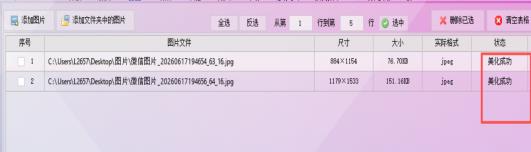
7、查看状态显示美化成功了即为完成。
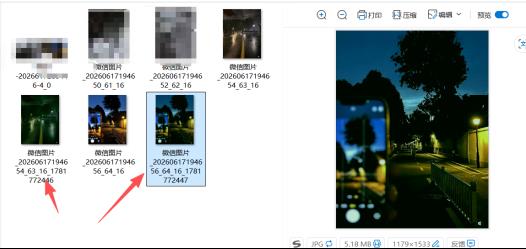
8、点击文件夹,查看已经锐化+美化好的照片.
以上就是首助编辑高手批量锐化、美化图片的全部实操技巧。相较于传统修图方式,这款软件最大的优势就是高效、便捷、零门槛、效果统一,无需复杂的专业操作,只需简单导入素材、微调参数、一键批量处理,就能快速修复图片模糊、暗沉问题,提升画面清晰度与高级质感。无论是自媒体素材、电商产品图、日常照片、工作配图,都可以通过这套方法快速完成批量优化,彻底告别重复低效的逐张修图模式,大幅节省修图时间,提升图片处理效率。