在日常的视频剪辑与素材整理中,我们经常会遇到MOV格式的视频文件。虽然MOV画质优秀,但有时为了兼容更多的剪辑软件或节省存储空间,我们需要将其转换为更为通用的MP4格式。今天,小编就教大家如何利用【媒体梦工厂】这款神器,轻松实现视频的批量高效转码!

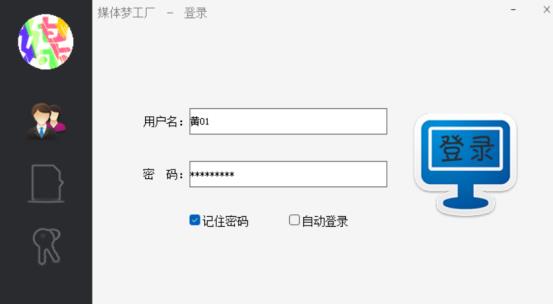
首先,我们在电脑上打开【媒体梦工厂】软件,并使用您的账号完成登录,以便顺利使用各项功能并保存您的操作记录。
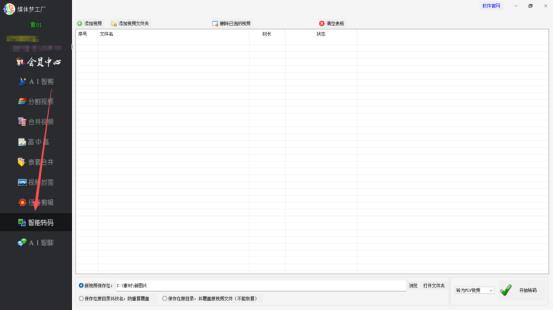
进入软件主页面后,您会看到丰富的功能区。在这里,请准确找到并点击“智能转码”板块,进入专属的转码操作界面。
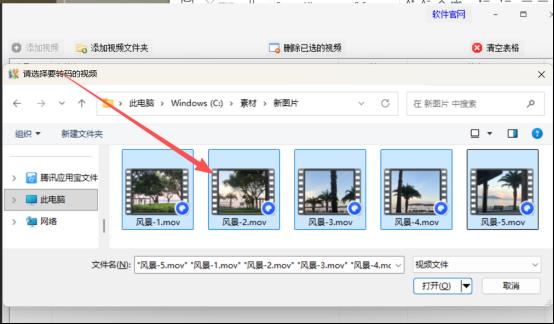
在转码界面中,点击“添加视频”按钮。在弹出的文件选择窗口中,找到您的MOV视频素材,您可以按住鼠标一次性多选导入,它们便会整齐地排列在列表中等待处理。
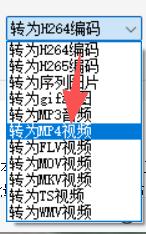
视频导入完成后,接下来需要设定转换方向。在下拉列表中找到格式选项,明确选择“转为mp4视频”,确保软件将视频流重编码为MP4容器。
为了避免文件混乱,建议单独设置输出位置。点击界面下方的“浏览”按钮,在弹出的系统文件框中选择一个专属的文件夹作为新视频的保存路径。
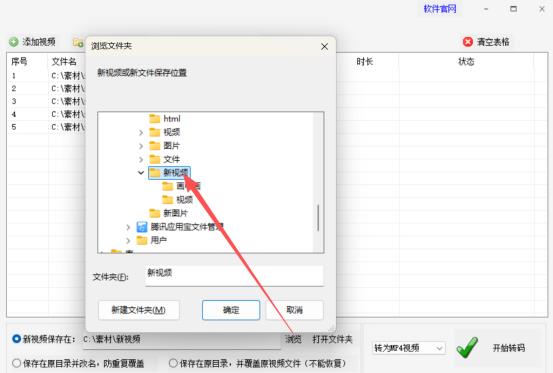
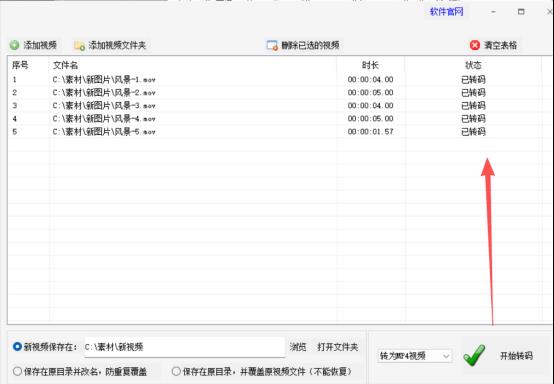
所有参数确认无误后,点击醒目的“开始转码”按钮。此时,您会看到下方出现了进度条正在快速滚动。耐心等待片刻,当上方状态栏提示“已转码”时,说明软件已经圆满完成了转换工作。
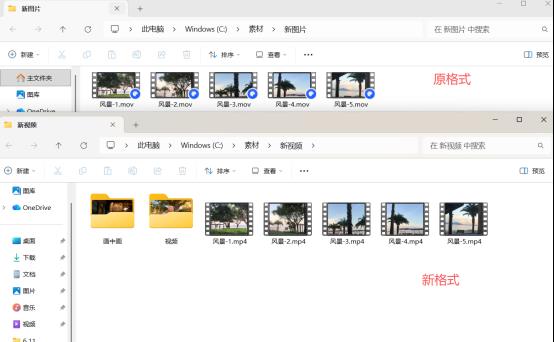
最后,我们打开之前设置的保存文件夹,随意播放一个新导出的视频与原视频进行对比。当您发现视频的文件类型已经成功变为MP4且画质无损时,就说明我们的视频已经完美转换成功了!
通过以上简单的几个步骤,原本繁琐的视频格式转换工作瞬间变得轻松自如。无论是日常办公还是自媒体创作,掌握这种高效的批量处理方法都能为您节省大量宝贵的时间。希望这篇教程能帮到您!