在日常办公与学习中,我们常常需要将排版固定的PDF文档转换为便于编辑和阅读的TXT纯文本格式。面对大量文件时,手动处理不仅耗时耗力,还容易出错。借助“首助编辑高手”这款专业工具,只需简单几步,即可轻松实现批量转换,大幅提升工作效率。以下是详细的操作步骤:

启动“首助编辑高手”软件,在主界面琳琅满目的功能模块中,找到并点击“PDF编辑”板块下的“格式互转”功能,进入文档处理专区。
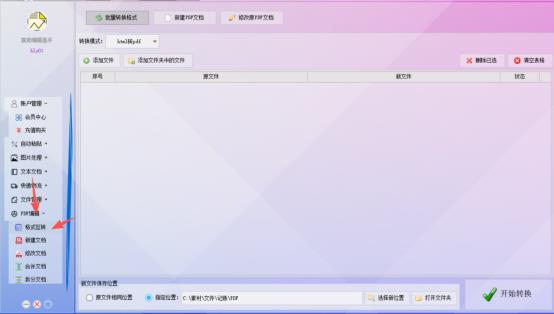
在汇集了多种专业文档处理能力的界面中,将目光移向“批量转换格式”板块。这里是提升文件处理效率的核心区域,专为多文件操作而设计。
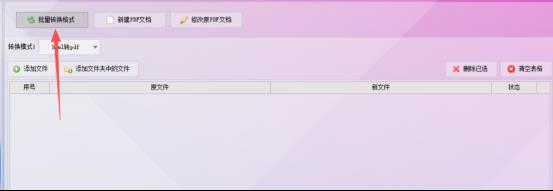
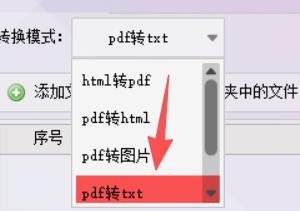
点击进入后,务必在顶部的转换模式下拉菜单中,精准选择“PDF转TXT”选项。这一步将为后续的批量操作定好基调,确保输出格式符合预期。
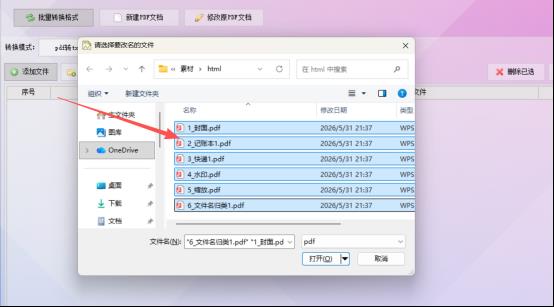
点击醒目的“添加文件”按钮,系统会弹出文件浏览窗口。您可以在此一次性选中所有需要处理的PDF文档进行导入,支持多选操作,彻底告别逐个添加的繁琐。
在正式动工前,我们需要为转换后的文件安个“家”。在底部的保存位置设置区,选择“指定位置”,点击“选择新位置”后,在弹出的目录树中选定一个目标文件夹,方便后续统一管理。
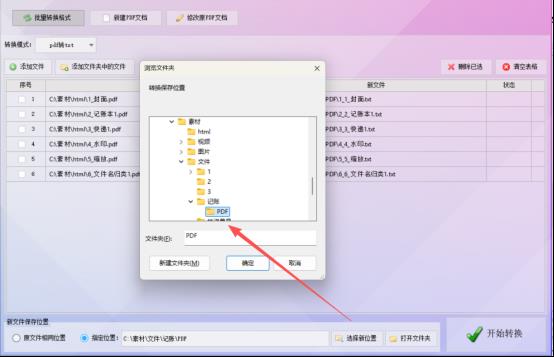
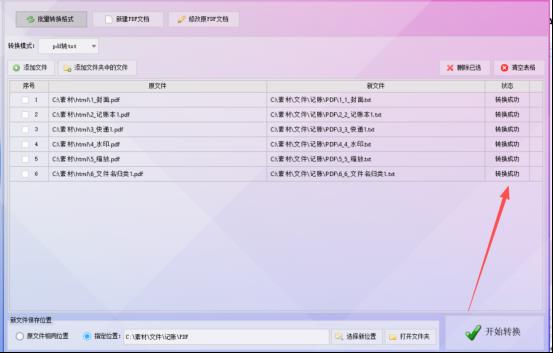
一切准备就绪后,按下“开始转换”键。此时软件会自动进行高速处理,当状态栏显示“转换成功”时,意味着繁重的数据处理工作已在瞬间圆满完成。
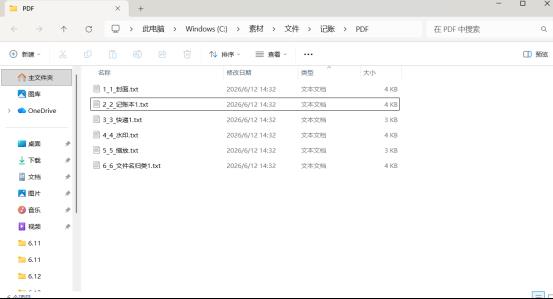
最后,只需点击打开刚才设定的目标文件夹,您会惊喜地发现,原本沉闷、不易修改的PDF文件已摇身一变,成为了轻量、易编辑的TXT文本文档,且内容完整保留。
通过以上七个步骤,您可以轻松掌握使用“首助编辑高手”将PDF批量转换为TXT的技巧。无论是整理长篇文献、提取合同关键信息,还是归档电子资料,这款工具都能帮您化繁为简,让文档管理变得更加得心应手。