在数字化时代,视频格式转换已成为我们日常生活中不可或缺的一部分。有时,我们手中的视频文件可能是MP4格式,但出于特定播放设备或编辑软件的兼容性需求,我们需要将其转换为WMV格式。这时,一款高效、便捷的视频处理工具就显得尤为重要。接下来,我们将以“视频剪辑高手”为例,为您详细解析如何轻松完成这一转换。

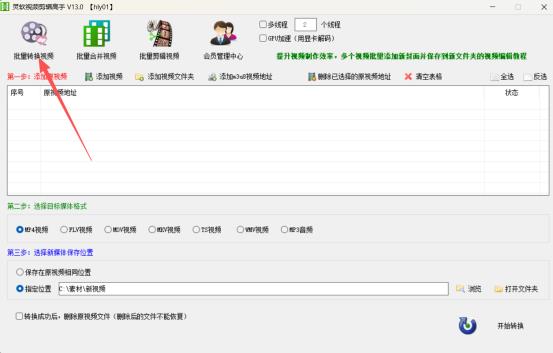
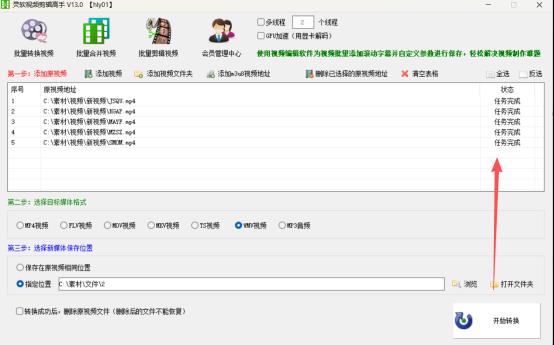
第一步:进入主界面,选择转换模块打开“视频剪辑高手”软件的主页面,您会看到界面清晰地划分了三大核心板块:“批量转换格式”、“批量合并视频”和“批量剪辑视频”。因为我们的目标是修改文件格式,所以请直接点击“批量转换格式”板块进入下一步操作。
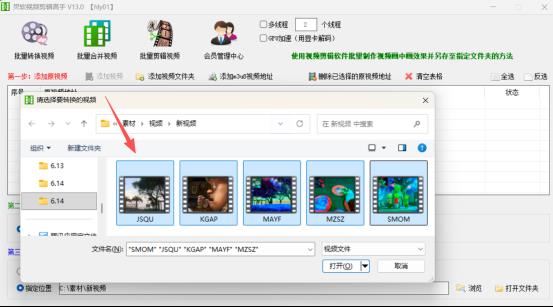
第二步:一键导入,添加目标视频进入功能页面后,点击“添加视频”按钮。在弹出的文件选择窗口中,找到您需要处理的MP4视频文件。该软件支持批量操作,您可以按住Ctrl或Shift键一次性选中多个视频文件导入,大幅提升处理效率。
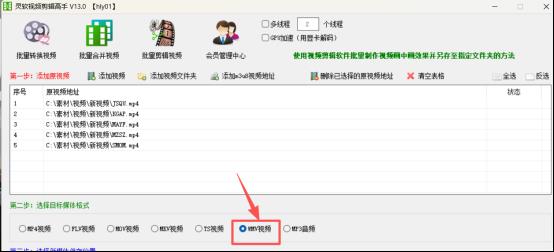
第三步:精准设置,选择目标媒体格式在界面的输出设置区域,您可以看到丰富的格式选项列表,包括常见的MP4、MOV、FLV、MKV、TS、WMV以及MP3音频等。根据您的需求,在此列表中准确选择“WMV”作为目标媒体格式即可。
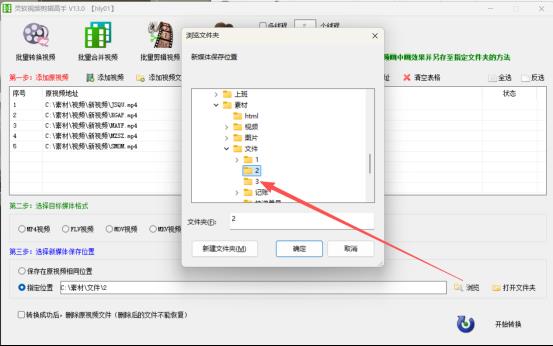
第四步:灵活配置,自定义保存路径与选项接下来,配置新视频的存储位置。您可以根据需求选择“保存在原位置”或“自定义指定位置”。此外,软件还贴心提供了高级选项——如果您希望在节省磁盘空间的同时完成转换,可以勾选“转换成功后删除原视频文件”。(注:若勾选此项,删除后的文件不能恢复)。
第五步:启动任务,等待高效转换所有参数和路径都设置完毕后,点击界面上的“开始转换”按钮。此时,软件会迅速开始处理任务。您只需耐心等待,当状态栏提示“任务完成”时,即代表视频的格式转换已圆满成功。
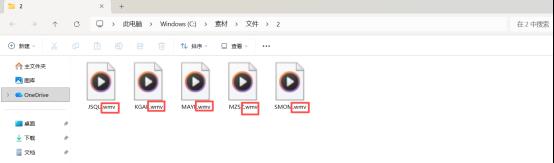
第六步:打开文件夹,验收转换成果最后一步非常简单,您只需前往之前设置的保存路径(或直接点击打开文件夹),即可直观地查看结果。此时,您会发现原有的MP4视频已经完美蜕变为WMV格式,且画质清晰、播放流畅,整个转换过程轻松搞定!
结语通过以上六个简单明了的步骤,借助“视频剪辑高手”,您可以彻底告别繁琐的格式兼容烦恼。无论是日常办公还是视频创作,掌握这一高效的批量转换技巧,都能让您的工作事半功倍,尽情释放您的创作力!